
Il pulsante di recesso europeo: come si configura e come si mette nel sito
Dal 19 giugno 2026 la direttiva 2023/2673 chiede un pulsante per recedere. Maho lo ha nel core dalla 26.7.0: configurazione, widget e lavoro in admin.
La direttiva europea 2023/2673 modifica la direttiva sui diritti dei consumatori e chiede ai negozi
online che vendono a consumatori nell’Unione un pulsante per recedere dal contratto, raggiungibile
sempre e senza attriti. In Germania il recepimento è il §356a BGB. L’obbligo vale dal 19 giugno
2026, e il modulo Maho_Revocation è la risposta che Maho porta nel core dalla 26.7.0,
pubblicata il 21 luglio 2026.
Questo approfondimento è pratico: cosa fa il modulo, come si configura, dove si mette il pulsante nel sito e cosa succede quando un cliente lo usa. Non è consulenza legale: la formulazione esatta, la posizione e il processo vanno confermati con il proprio consulente per i mercati in cui vendi.
Cosa mette a disposizione
Il modulo aggiunge un canale di recesso completo e indipendente dal resto del negozio:
- un modulo pubblico su
/revocation, raggiungibile senza accesso, come chiede la norma; - un widget pulsante da collocare, così il link resta visibile per tutto il periodo;
- una scorciatoia nell’area cliente, nella pagina dell’ordine, che precompila il modulo;
- una ricevuta legale immutabile, scritta nel database per ogni invio, anche se le email falliscono;
- due email automatiche, una di ricevuta al cliente e una di notifica al negozio;
- una coda di lavoro in admin in Sales > Revocation Requests, con griglia, dettaglio, accettazione o rifiuto, collegamento all’ordine, esportazione CSV e azioni di massa;
- una protezione dagli abusi invisibile: trappola per i bot, controllo del tempo di invio e limiti di frequenza, senza CAPTCHA manuale e senza link di conferma via email, che su questo modulo non sarebbero ammissibili.
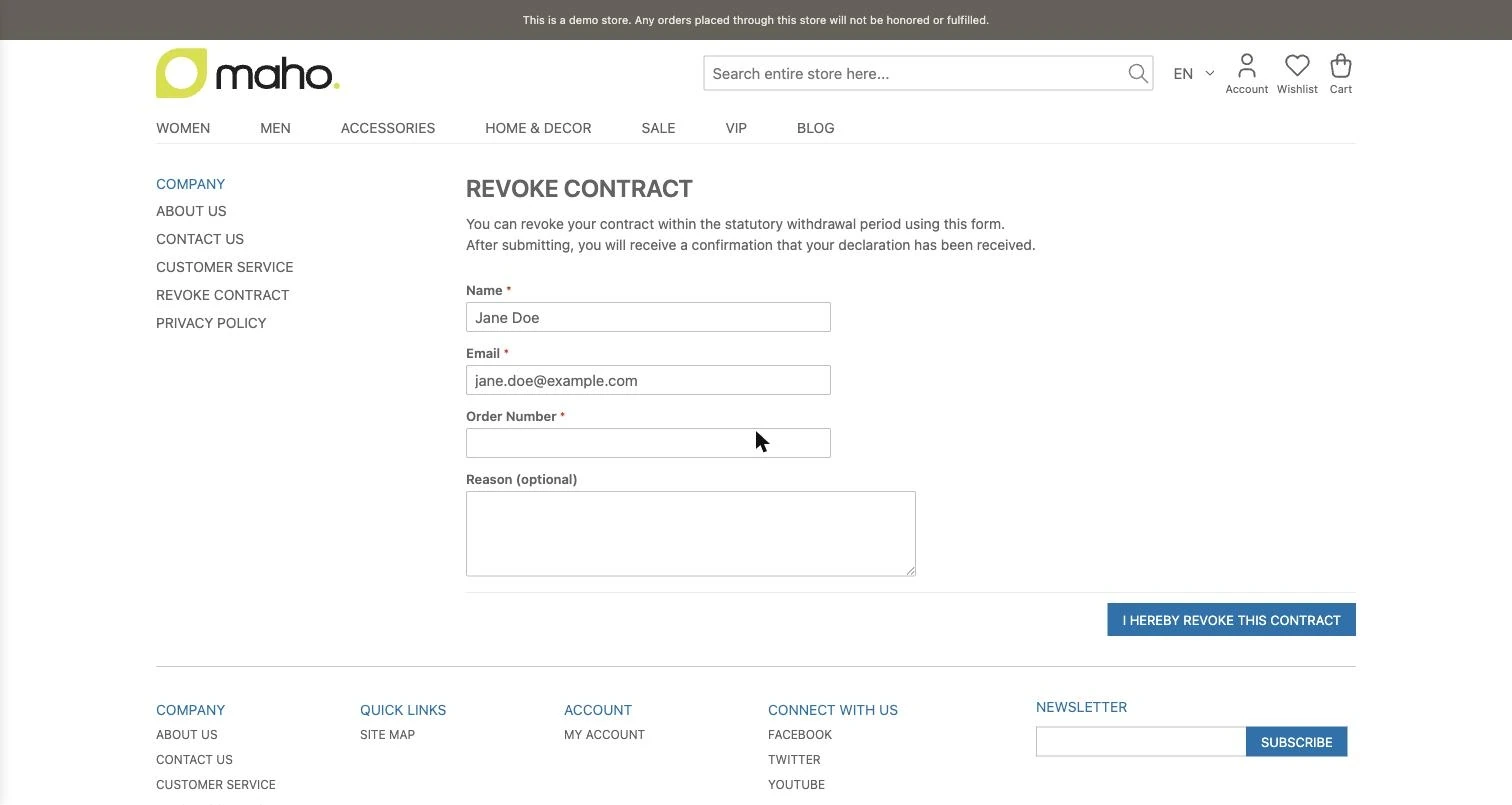
La configurazione
Tutto sta in System > Configuration > Sales > Revocation Button, con ambito store view. Il modulo arriva spento, perché l’obbligo riguarda i negozi che vendono a consumatori nell’Unione: chi non ne ha bisogno non deve disattivare niente.
Nel gruppo General ci sono quattro impostazioni:
- Enabled: l’interruttore principale. Da solo non mostra il pulsante, serve il passaggio successivo;
- Button Label: il testo del pulsante sullo storefront; vuoto significa l’etichetta tradotta;
- Merchant Notification Email: dove arrivano le notifiche al negozio; vuoto usa l’email di contatto generale;
- Cooling-Off Period (Days): il periodo di recesso, 14 giorni per default. Conta solo per la
scorciatoia dell’area cliente, non per il modulo pubblico. Si misura dalla data di spedizione più
recente, o dalla data dell’ordine se non c’è, e con
0la scorciatoia si vede sempre.
Nel gruppo Email si scelgono l’identità del mittente, il template della ricevuta al cliente e quello della notifica al negozio. La notifica al negozio mette l’indirizzo del cliente come Reply-To, così si risponde direttamente. La ricevuta deve dire solo che la dichiarazione è stata ricevuta: non deve mai dire o lasciare intendere che il recesso è stato accettato, perché l’accettazione è una decisione successiva del negozio.
Nel gruppo Abuse Protection ci sono le quattro soglie, con valori pensati per non fermare un
cliente vero: tempo minimo di compilazione (3 secondi), invii per indirizzo IP all’ora (5), email di
ricevuta per destinatario al giorno (1) e notifiche al negozio per store all’ora (100). Le soglie si
possono mettere a 0 per disattivarle, ma stringerle troppo significa bloccare dichiarazioni valide,
che è l’opposto dello scopo del pulsante.
L’integrazione nel sito
Qui c’è il punto che sorprende chi attiva il modulo e non trova il pulsante: abilitare il modulo non
mostra nessun link. Il modulo crea il form su /revocation, ma la norma chiede che il pulsante sia
visibile, e solo il tema sa dove sta bene (di solito il piè di pagina). Quindi:
- vai in CMS > Widgets, aggiungi un widget e scegli il tipo Revocation Button con il tuo tema;
- aggiungi un Layout Update con una posizione valida per tutte le pagine, per esempio tutte le pagine verso il contenitore del piè di pagina, oppure un blocco statico del footer;
- se vuoi, imposta una Custom Label; se la lasci vuota vale quella della configurazione.
Il widget stampa un solo <a class="revocation-button">, quindi il markup intorno e lo stile restano
del tema. Se preferisci un link tuo, va bene lo stesso: quello che conta è che il modulo pubblico sia
raggiungibile senza attriti.
La seconda integrazione è automatica: con il modulo attivo, nella pagina dell’ordine in My Account > Orders compare Revoke this contract, purché l’ordine sia dentro il periodo di recesso configurato. Quel link precompila il modulo e segna la richiesta come verificata.
Cosa succede quando un cliente recede
L’ordine delle operazioni è la parte che rende il modulo difendibile. La riga in
revocation_request viene scritta per prima, e niente di quello che viene dopo (email, commenti
sull’ordine) può interrompere il flusso: se la ricevuta non parte, la dichiarazione resta e si può
reinviare dall’admin. La riga contiene data e ora in UTC, indirizzo IP, user agent e lingua, e non
viene modificata dopo l’inserimento.
Le richieste sono di due tipi. Verificata vuol dire che il cliente ha usato la scorciatoia del proprio ordine da autenticato, e la proprietà dell’ordine viene ricontrollata sul server. Non verificata è ogni invio dal modulo pubblico, anche quando numero d’ordine, nome ed email corrispondono: in quel caso la richiesta viene collegata all’ordine per comodità, ma resta non verificata, e questo è giusto, perché una dichiarazione che si fa da sola non deve poter acquisire i privilegi di una verificata.
Il lavoro in admin
In Sales > Revocation Requests ci sono due permessi ACL: View Requests per leggere e Process Requests per salvare note, accettare o rifiutare, collegare ordini, reinviare ed eseguire le azioni di massa.
La griglia mostra identificativo, data di ricezione, store view, se la richiesta è verificata, nome ed email, riferimento e ordine collegato, eventuale soppressione dell’email, stato di lavorazione e data di lavorazione, con filtri, ordinamento, esportazione CSV e azioni di massa per accettare o rifiutare più richieste insieme.
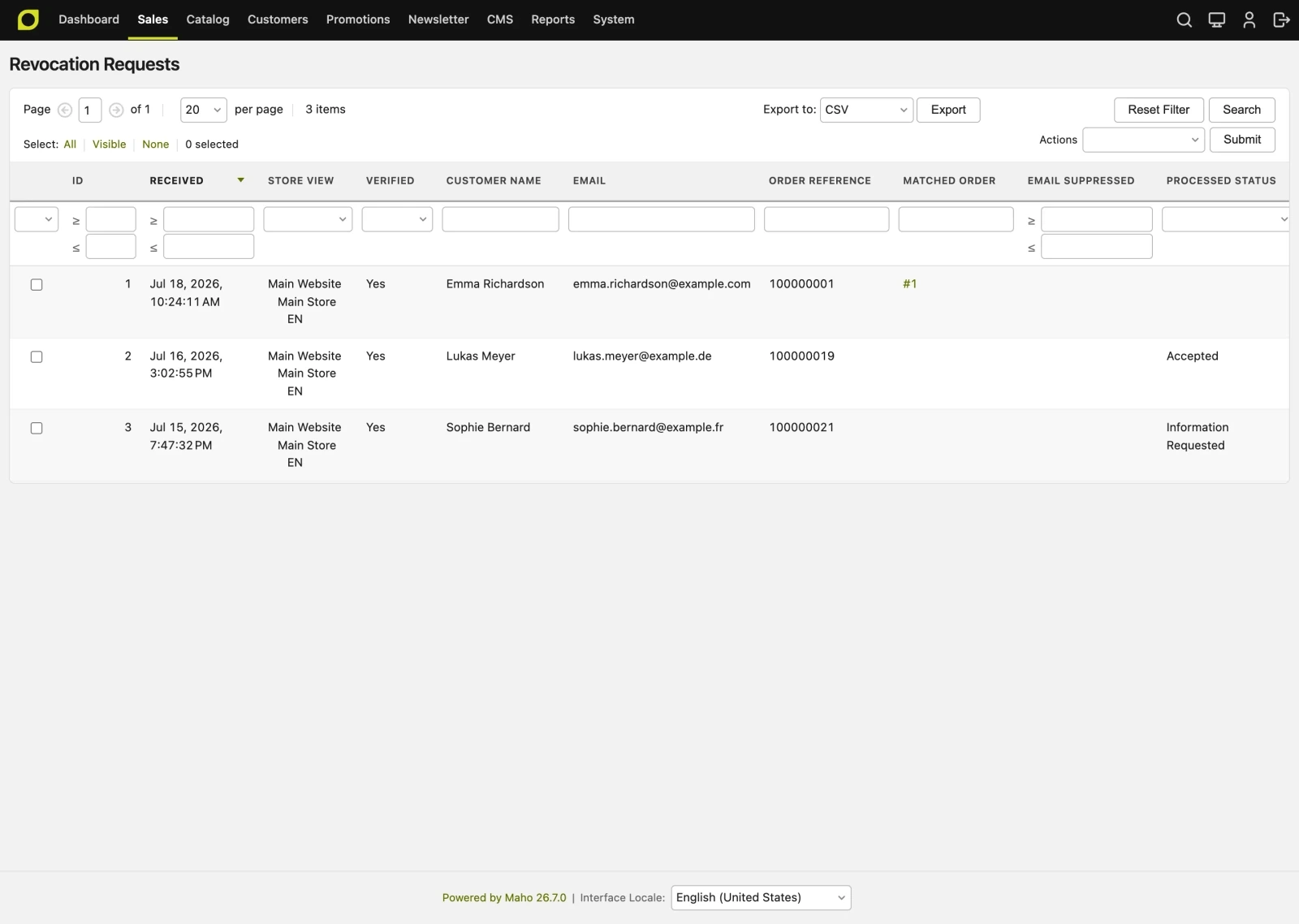
Dal dettaglio di una richiesta si può salvare una nota interna, accettare o rifiutare, collegare un ordine quando il riconoscimento automatico non è bastato, e reinviare la ricevuta, cosa che toglie anche la soppressione da limite di frequenza e lascia traccia nella nota.
Due cose da tenere presenti: accettare o rifiutare non cambia lo stato dell’ordine e non emette rimborsi, aggiunge solo un commento di controllo nella cronologia dell’ordine; quando l’ordine può ancora ricevere una nota di credito, il dettaglio offre il link per crearla, così il rimborso passa dal flusso standard e il denaro resta sotto il tuo controllo. E le azioni di massa cambiano solo le righe delle richieste: sull’ordine si interviene una richiesta alla volta, dove l’ordine collegato è visibile.
Personalizzazione
- form e pulsante: si sovrascrivono
revocation/form.phtmlerevocation/button.phtmlnel tema; - email: si copiano i template
revocation_receivederevocation_merchant_notificationin System > Transactional Emails e si scelgono nella configurazione, mantenendo la distinzione tra ricevuta e accettazione; - traduzioni: le stringhe stanno in
app/locale/en_US/Maho_Revocation.csv; il modulo esce in inglese e ogni stringa è traducibile, quindi la formulazione tedesca di §356a o quella di un’altra lingua arriva con il language pack.
In sintesi
Il modulo fa la parte difficile: form sempre raggiungibile, ricevuta che non si perde, coda di lavoro ordinata e protezione dagli abusi che non chiede niente al cliente. Il resto sono due passaggi che restano in mano a chi gestisce il negozio: attivarlo in configurazione e mettere il widget dove il tema mostra il piè di pagina. Il giorno dopo, l’unica abitudine nuova è guardare Sales > Revocation Requests come si guarda la posta.
Testo preparato con l'aiuto dell'AI e verificato sulla fonte prima della pubblicazione. Può contenere errori: se ne trovi uno, segnalalo.Leggi il Manifesto
Fonte: Release 26.7.0
Il tuo negozio vende ancora?
Raccontaci da dove parti: ti rispondiamo con una prima valutazione, senza impegno.
Chiedi l'analisi del negozio