
L'editor di immagini di Maho ora ingrandisce le foto quattro volte, dentro il browser
La pull request #1679 è unita: un tool Upscale che porta una foto da 256 a 1024 px nella scheda, e un tool Adjust con dieci slider e tredici filtri.
Il fornitore manda la foto del nuovo prodotto a 256 × 256 pixel: la borsa occupa metà inquadratura, il resto è rumore. In pagina prodotto si vede sfocata, in griglia di categoria peggio. Fino a oggi la strada era Photoshop, oppure un servizio di ingrandimento online con una foto di catalogo che finisce non si sa dove. La pull request #1679 di fballiano, unita il 28 ottobre 2026, porta quel lavoro dentro l’admin di Maho: si apre l’immagine nella media library, si sceglie 2× o 4× e il modello che la ingrandisce gira nella scheda del browser.
L’upscale, in pratica
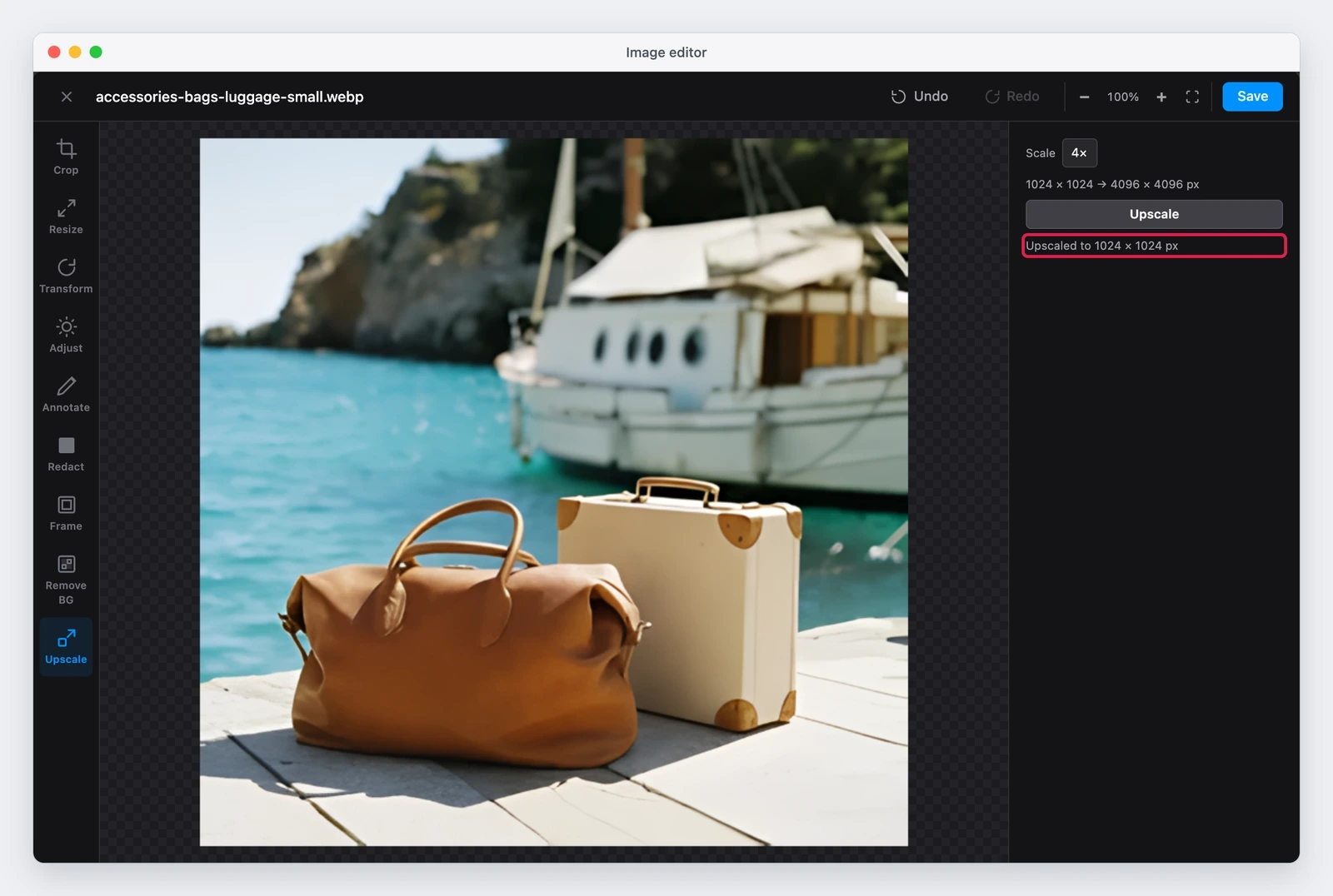
In CMS > Media Library si seleziona un’immagine e si clicca Edit Image, oppure si fa doppio clic sull’immagine. Nella barra a sinistra dell’editor c’è il tool Upscale: si sceglie la scala, la riga sotto mostra la dimensione prima e dopo, e il pulsante avvia il lavoro. Mentre gira, il tool dice su quale riquadro sta lavorando e Cancel ferma l’operazione tra un riquadro e l’altro. Il risultato sostituisce l’immagine e Undo riporta l’originale. Il canale alpha della sorgente resta.
Il limite dichiarato è 1024 pixel sul lato lungo: un’immagine più grande viene rifiutata con un messaggio che chiede di ridimensionarla prima, perché il risultato massimo è 4096 pixel per lato ed è la dimensione che una canvas di Safari regge ancora. Una foto da 256 × 256 diventa quindi 1024 × 1024, che è la dimensione tipica di una scheda prodotto.
Perché è la parte che ci ha convinto
Tre cose, nell’ordine in cui contano per chi tiene un catalogo.
La foto non esce dal browser. Il modello viene scaricato una volta e poi eseguito in locale. Nessun upload su un servizio esterno, nessuna chiave API da configurare, nessun conto a immagine. Per una foto di fornitore che magari ha clausole di utilizzo, è la differenza fra poterla lavorare e non poterla lavorare.
La qualità è stata scelta con una prova, non con una preferenza. L’autore ha messo a confronto otto modelli con licenza permissiva, fra cui Real-ESRGAN, BSRGAN, SwinIR e Swin2SR, su sette foto prodotto di esempio, e ha tenuto Real HAT GAN sharper, del 2023 e con licenza Apache 2.0, perché dava il risultato migliore sulle sue immagini. I pesi convertiti sono pubblicati su Hugging Face in MahoCommerce/Real_HAT_GAN_sharper-ONNX, con la licenza e il credito agli autori, e il file ha lo stesso SHA-256 dell’originale distribuito dagli autori del modello.
Si comporta come un tool, non come una demo. Il lavoro è diviso in riquadri con una fascia di sovrapposizione, quindi una foto grande non deve stare tutta in memoria in una volta; il progresso è visibile riquadro per riquadro, la cancellazione è possibile fra due riquadri e il modello viene liberato quando l’editor si chiude, aspettando che i lavori in corso finiscano.
Un upscaler non ritrova il dettaglio che manca, ne disegna uno plausibile. Va benissimo per una borsa o una scarpa, va guardato con attenzione su un’etichetta con scritte piccole.
Quanto costa in tempo
Sono misure dell’autore su un M2 Pro con Chromium: circa 4 secondi per riquadro con WebGPU e circa 14 secondi con WASM. Una foto da 500 × 500 pixel occupa nove riquadri, quindi la prima volta si paga anche il download del modello, 161 MB in fp32, che il browser poi tiene in cache. Il modello gira in fp32 e non in fp16 perché in mezza precisione restituisce valori non validi, e ha un’ingresso fisso di 192 × 192 pixel: da qui i riquadri, con 16 pixel di sovrapposizione per non lasciare cuciture visibili.
Il tool Adjust, rifatto da zero
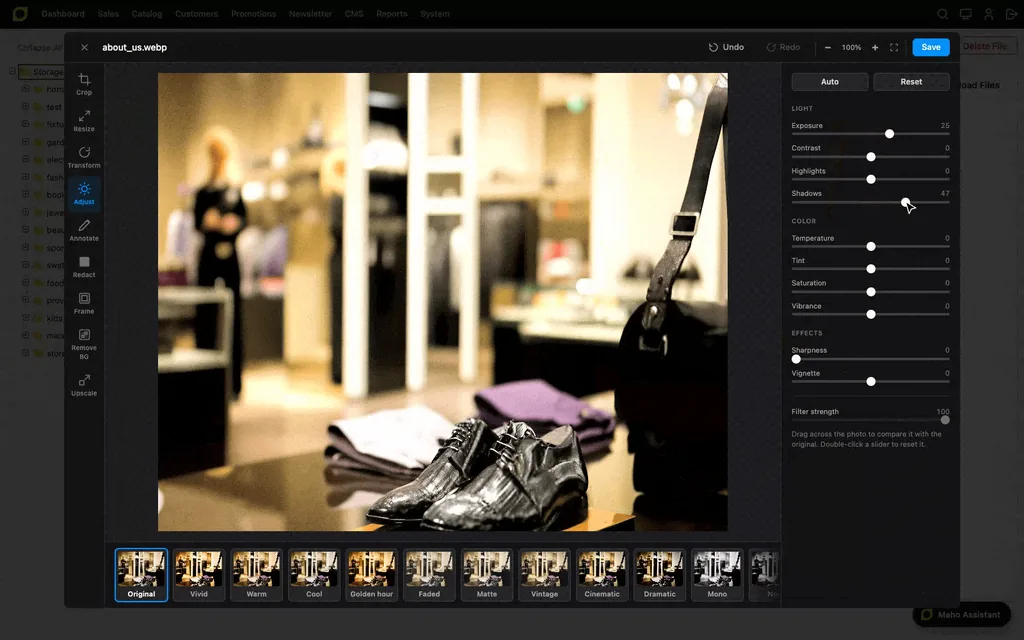
Nella stessa pull request il tool Adjust cambia motore. Prima applicava i filtri CSS della canvas, che non sanno agire su una singola fascia tonale né impostare un bilanciamento del bianco vero. Adesso ogni pixel viene ricalcolato: esposizione e bilanciamento del bianco lavorano in luce lineare sRGB, il contrasto usa una curva a S e lascia fermi il nero e il bianco, la nitidezza tocca solo la luminanza e non crea frange colorate.
I comandi sono dieci slider in tre gruppi, Light con Exposure, Contrast, Highlights e Shadows, Color con Temperature, Tint, Saturation e Vibrance, Effects con Sharpness e Vignette. Temperature e Tint sostituiscono Warmth e Hue e funzionano nei due sensi, quindi si può raffreddare un’immagine e non solo scaldarla. Sotto la foto ci sono tredici filtri con uno slider di intensità, e nella barra ci sono Auto, che legge l’istogramma della luminanza e ricava il bilanciamento dai pixel quasi grigi, e Reset. Trascinando sulla foto si apre una linea di confronto: a sinistra l’originale, a destra il risultato.
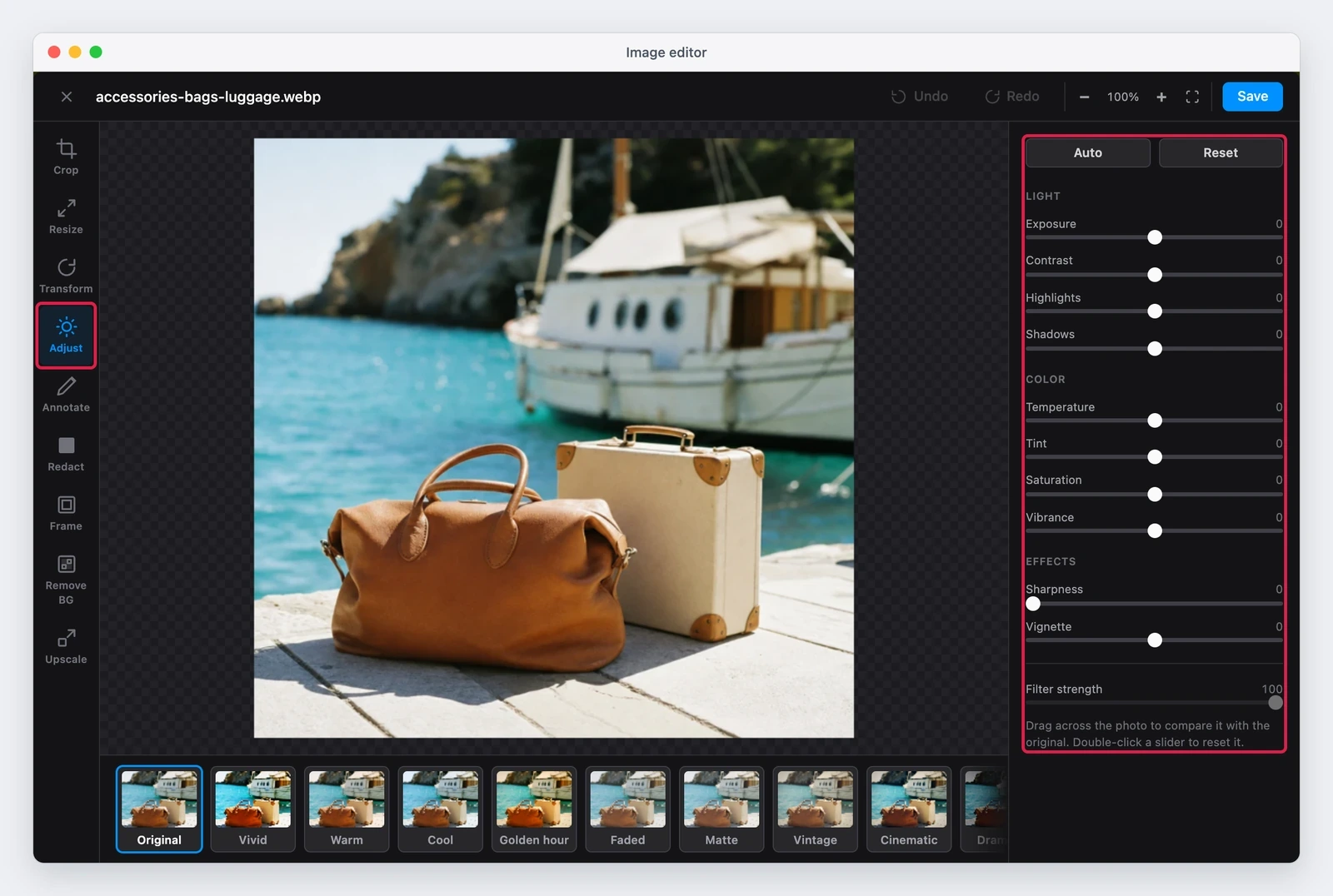
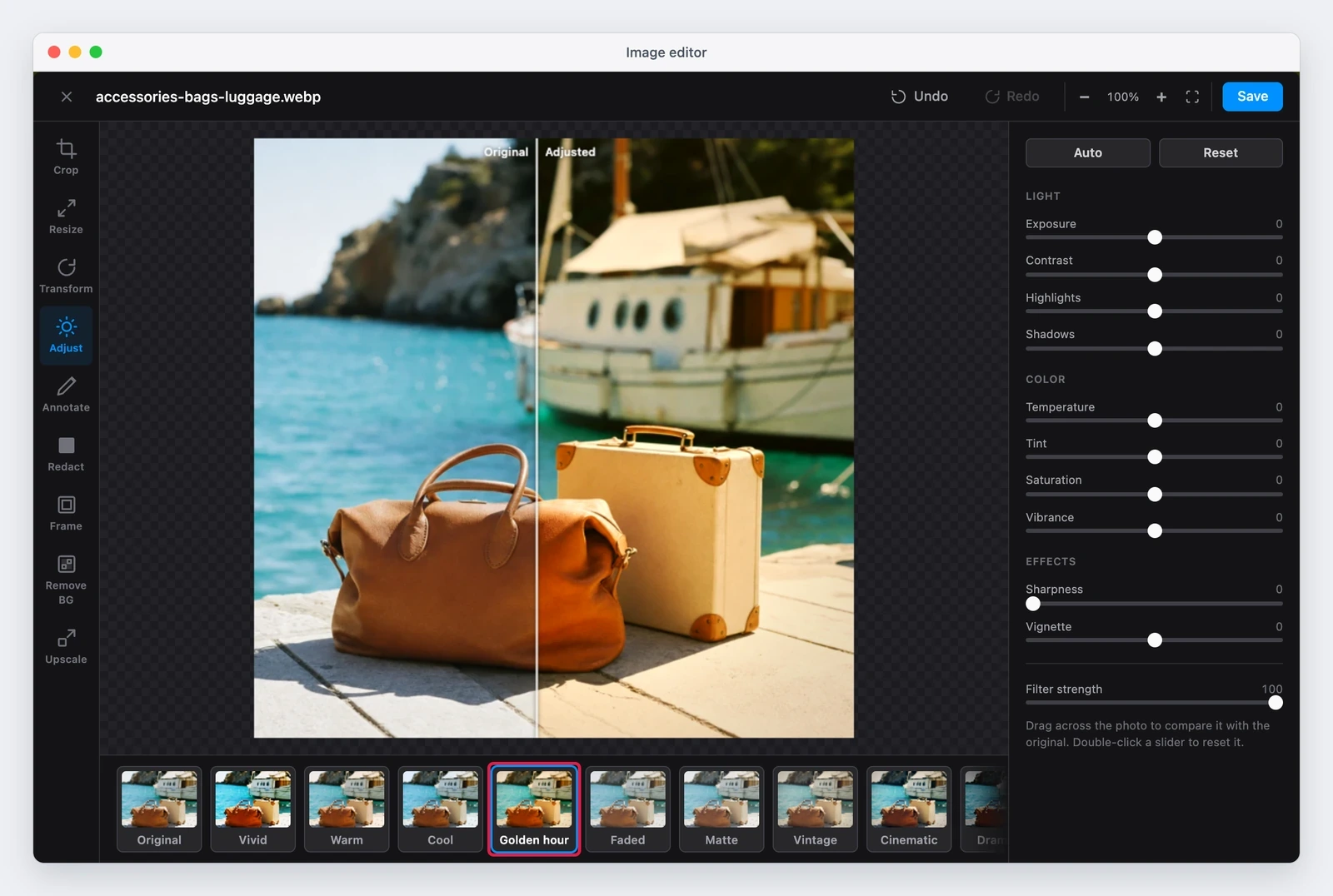
Cambia anche la disposizione: le opzioni di ogni tool stanno in una colonna a destra della foto, non più sotto, e una foto quadrata o verticale guadagna spazio. Sotto i 1100 pixel di larghezza il pannello torna sotto la foto. Mentre si trascina uno slider l’anteprima si disegna alla dimensione della vista, e la resa a piena dimensione arriva 250 millisecondi dopo l’ultimo movimento; un trascinamento equivale a un solo passo di Undo, non a cinquanta. La stessa resa viene usata da Save.
Il resto dell’editor
Il pannello a destra non aggiunge due tool: riordina tutti quelli che l’editor della media library aveva già, e vale la pena avere il quadro completo di cosa si può fare su un’immagine senza uscire dall’admin.
| Tool | Cosa fa |
|---|---|
| Crop | Ritaglia con i formati pronti, due per riga; qui si sceglie il rapporto, per esempio 16:9 |
| Resize | Larghezza e altezza, con il blocco delle proporzioni |
| Transform | Ruota e ribalta |
| Adjust | Dieci slider in tre gruppi, tredici filtri con intensità, Auto, Reset e linea di confronto |
| Annotate | Forme con colore, spessore e opacità, per segnare un dettaglio su una foto di reso |
| Redact | Oscura un’area con un effetto a pixel, per coprire un volto o un documento |
| Frame | Cornici, per esempio lo stile Polaroid |
| Remove BG | Toglie lo sfondo, con le opzioni per riempire il vuoto con un nuovo colore |
| Upscale | Ingrandisce 2× o 4× con il modello AI nel browser |
Due di questi, Upscale e Remove BG, sono i tool AI: usano lo stesso runtime di transformers.js e la stessa verifica di WebGPU, in un modulo condiviso, e nessuno dei due manda l’immagine fuori dalla scheda.
Anche in questa pull request
- Il tema dell’admin dà a ogni
buttonl’altezza dei bottoni daisyUI, 28 pixel. Nell’editor questo faceva sovrapporre le etichette dei tool alle icone, anche sumain, e tagliava i nomi dei filtri: i bottoni dei tool e dei filtri ora prendono l’altezza del loro contenuto. - La regola sulle licenze è stata corretta:
AGENTS.mddiceva che i nuovi file JS e CSS usano OSL-3.0, mentre in Magento il JS e il CSS sono AFL-3.0 e solo il PHP è OSL-3.0. I tre file nuovi dell’editor usano AFL-3.0, e i 49 file JS e CSS che avevano preso OSL-3.0 dopo la migrazione SPDX restano con la loro licenza. - La rimozione dello sfondo non mostrava mai lo stato “Background removed”, perché ridisegnava le opzioni prima di impostarlo: ora lo imposta dopo.
- La pull request porta la label
✨ ai-assisted, che nel repository segnala il lavoro svolto con l’aiuto di un modello.
L’idea dei due tool viene dallo Studio di Open Creative Cloud, che l’autore ringrazia nella descrizione. Il codice di quel progetto non ha licenza, quindi non è stato riusato: motore, interfaccia e valori dei filtri sono scritti qui, con tre filtri (Sepia, Golden hour, Vivid) regolati a occhio fino a somigliare agli originali.
I limiti dichiarati
Sono i punti che l’autore mette nero su bianco nella pull request, e vanno letti prima di promettere il tool a un cliente:
- i due tool sono stati provati in Chromium, nell’admin di uno store con dati di esempio. Non sono stati provati in Safari e in Firefox;
- il fallback WASM usa più thread solo su una pagina con isolamento cross-origin, e l’autore non ha verificato se l’admin manda quelle intestazioni. Senza, sia Upscale sia la rimozione dello sfondo sono più lenti;
- la resa a piena dimensione di una foto da 4000 × 3000 blocca la pagina per circa 0,4 secondi. Un Web Worker può toglierlo, se diventa un problema;
- resta un difetto che c’è anche su
main: un’area Redact che esce dal bordo della foto disegna nero fuori dalla foto.
Quando arriva
La pull request è unita in main il 28 ottobre 2026 e la milestone della 26.11.0 era aperta alla
data di questo articolo, quindi il codice arriva con quella release. Per chi aggiorna un negozio
con foto di fornitore piccole, il risparmio non è solo il tempo di Photoshop: è che la foto si
sistema dove si carica, senza passare da un altro programma e senza consegnare il catalogo a un
servizio esterno.
Per il quadro della piattaforma, con le novità che le release portano avanti, la panoramica è nella pagina Scopri MahoCommerce.
Testo preparato con l'aiuto dell'AI e verificato sulla fonte prima della pubblicazione. Può contenere errori: se ne trovi uno, segnalalo.Leggi il Manifesto
Fonte: MahoCommerce/maho#1679
Il tuo negozio vende ancora?
Raccontaci da dove parti: ti rispondiamo con una prima valutazione, senza impegno.
Chiedi l'analisi del negozio