
Maho 26.9.0: storefront nuovo, social login e un negozio pronto per gli agenti
La 26.9.0 ricostruisce lo storefront su Tailwind 4 e daisyUI 5 con undici temi, e porta social login, scansione WCAG, MCP, Markdown e OpenTelemetry.
Le release precedenti ricostruivano quasi sempre qualcosa dentro Maho. La 26.9.0 cambia la prima cosa che un visitatore vede, e intorno a quella aggiunge le funzioni che oggi un negozio si aspetta di trovare già dentro: accesso con i social, controllo dell’accessibilità, una coda di lavoro vera, tracciamento delle richieste e un negozio leggibile dagli agenti AI.
Uno storefront nuovo, senza build
Il pacchetto base è uno skin compilato di Tailwind CSS 4 con daisyUI 5, ed è quello che
mostra un’installazione nuova. Sopra ci sono undici temi, uno per tipo di negozio: neutro,
moda, elettronica, cibo, libri, gioielleria, bellezza, casa, sport, bambini e giardino. Ognuno è
uno storefront finito, con la sua tipografia, la sua palette e il suo ritmo; tutti tranne cibo e
bambini, di proposito, hanno la variante chiara e scura. Un tema è più o meno un centinaio di
righe di theme.css, quindi token di design e poche regole, non un template duplicato.
Il punto che interessa chi non scrive codice è Theme Settings, in System > Configuration > Design: colori, font, raggi, spessore dei bordi, dimensione dei controlli, superfici piatte o in rilievo e un campo di CSS personalizzato, per sito o per store view, con lo storefront che si ridisegna in anteprima mentre scrivi. Incolli un tema daisyUI e il form si compila da solo; un campo vuoto lascia il valore del tema. Nessuna compilazione e nessun deploy: il negozio si ristilizza da un form. Il passo per passo è nella guida a temi e aspetto dello storefront.
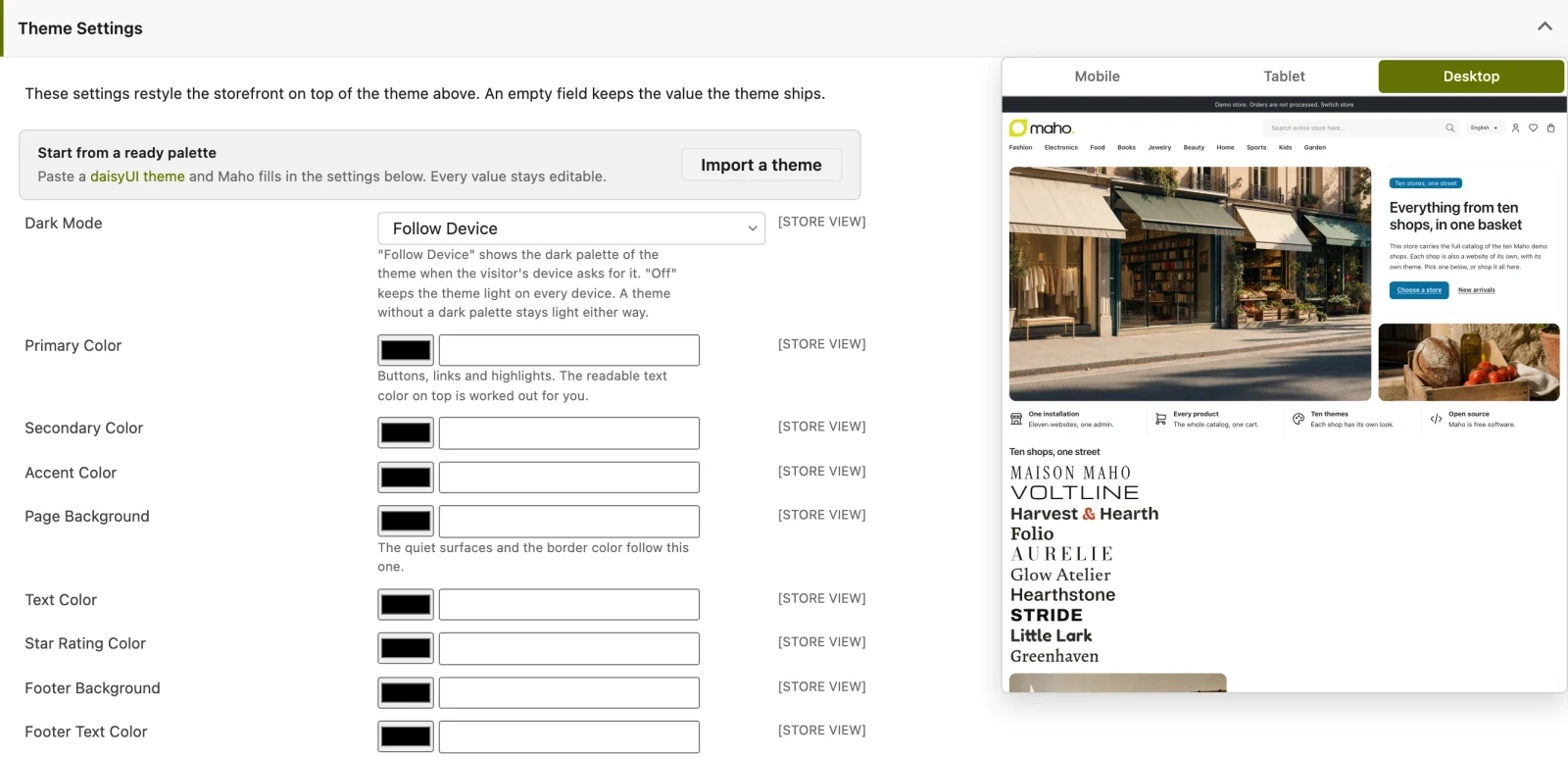
Per chi sviluppa restano tre comandi: ./maho dev:frontend:theme:build compila un tema (con
--theme e --watch), dev:frontend:theme:create ne prepara uno nuovo e
dev:frontend:theme:export scrive le impostazioni dell’admin in un theme.css.
Accesso con Google, Apple e Facebook
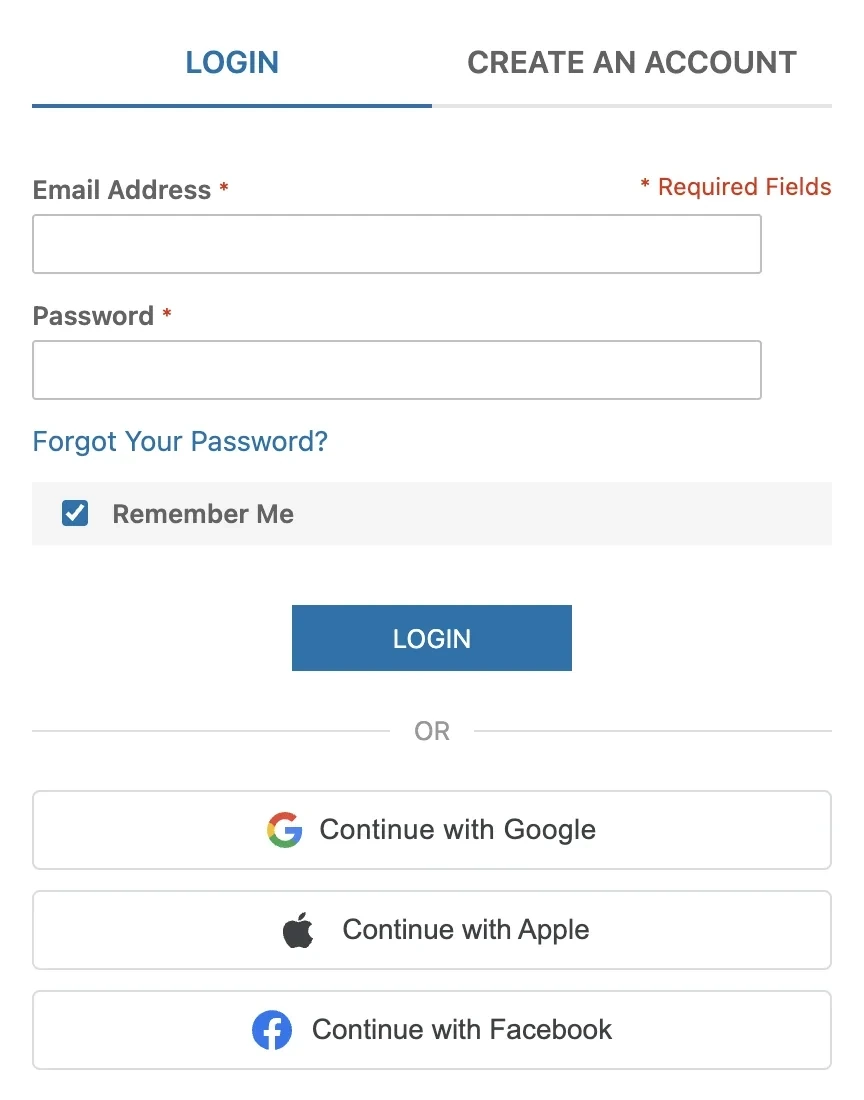
Il social login è nel core. Un account con la stessa email verificata dal provider viene collegato da solo; altrimenti nasce un account nuovo, se l’impostazione Allow New Accounts via Social Sign-In lo permette, e chi ha dati obbligatori mancanti viene portato a completarli. L’accesso segue il flusso del Magic Link, compresa la verifica in due passaggi, e il carrello del visitatore si unisce a quello dell’account. Le identità sono legate al sito e si possono scollegare dalla pagina Connected Accounts dell’area cliente o dalla scheda Social Login del cliente nell’admin.
Il controllo dell’accessibilità gira nell’admin
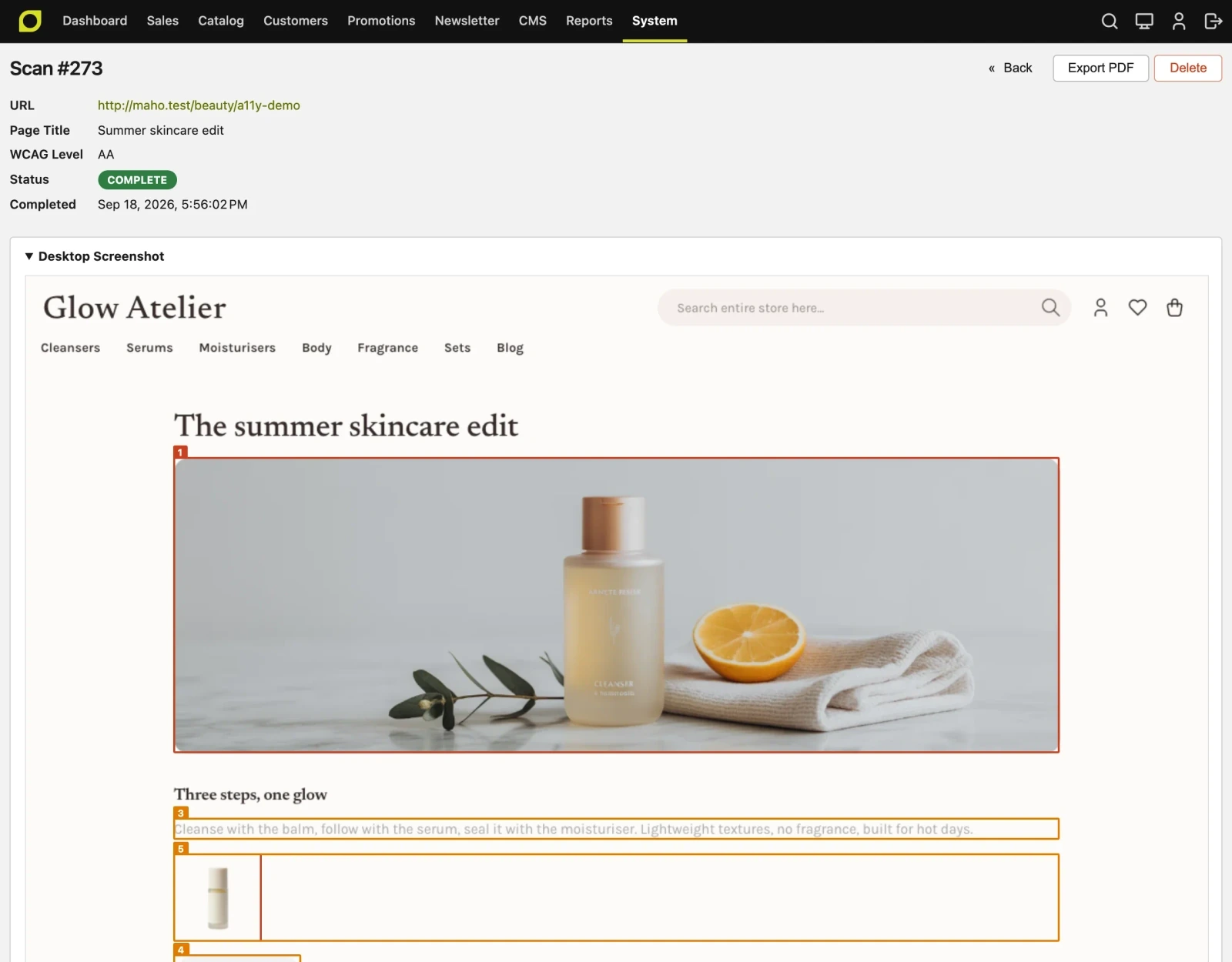
Un audit di accessibilità voleva dire uno strumento esterno, un PDF e uno sviluppatore che indovinava quale template avesse prodotto la riga 4 del report. Il modulo di scansione esegue il controllo dall’area admin, sulle tue pagine, al livello WCAG che scegli, e restituisce le violazioni numerate e cerchiate sopra uno screenshot della pagina.
Gli agenti AI possono lavorare sul negozio
Il server MCP si attiva in System > Configuration > Services > API, come gli altri
protocolli, e risponde su POST /api/mcp. Incolli l’indirizzo del negozio in Claude, ChatGPT o
in un altro client MCP, accedi al tuo admin nel browser, approvi la connessione e l’agente lavora
sul catalogo e sugli ordini. I tool nascono dalla stessa descrizione delle risorse che muove REST
e GraphQL, quindi ogni risorsa diventa un insieme di tool senza codice dedicato: su
un’installazione standard sono 201 tool. Una chiamata passa dalla stessa pipeline di una
richiesta REST, con i permessi, le ACL dell’admin, il log delle scritture e il rate limit. Il
quadro completo, con le regole per i crawler e le pagine Markdown, è nell’approfondimento su
MCP e il negozio leggibile dagli agenti.
Lato storefront arrivano due cose che prima mancavano:
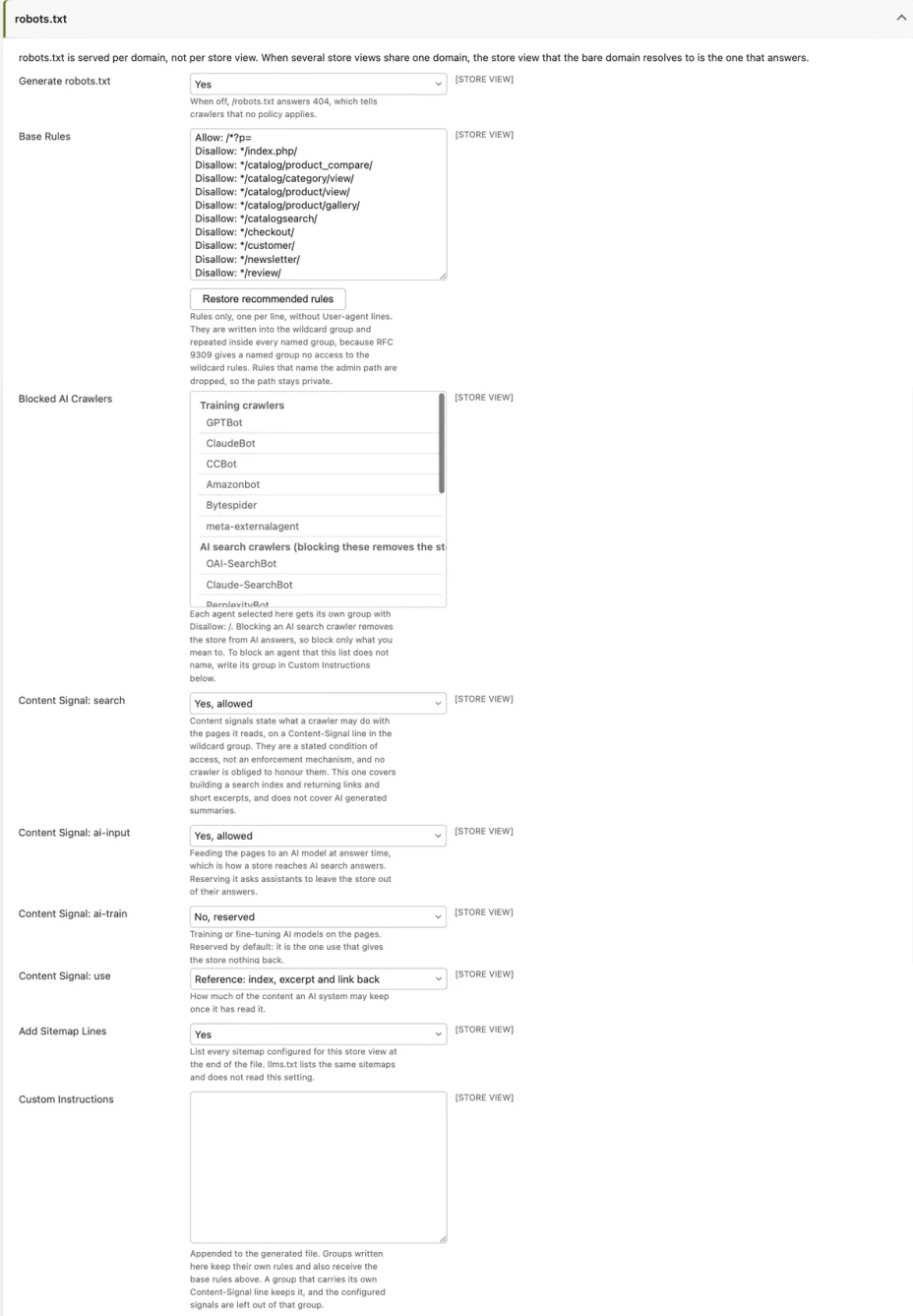
robots.txtgenerato per store view, nella nuova sezione General > Crawlers & AI Agents. Le regole di base vengono ripetute dentro ogni gruppoUser-agent, perché secondo la RFC 9309 un gruppo comeGPTBotnon eredita niente dal carattere jolly e finirebbe per esporre tutto. Gli agenti bloccati sono raggruppati per scopo: puoi restare nelle risposte AI e bloccare i bot di addestramento.llms.txtellms-full.txt, con nome e descrizione del negozio, lingua, valuta, pagine CMS, blog, categorie di primo livello, URL di ricerca e sitemap, più un blocco Markdown modificabile dall’admin.
Le pagine si leggono anche in Markdown
Un agente che legge una pagina prodotto in HTML paga navigazione, script, stili e codice di
tracciamento prima di arrivare al prodotto, e deve comunque indovinare dov’è il prezzo. Maho ora
risponde in Markdown invece che in HTML quando l’agente lo chiede, sullo stesso URL: basta
l’intestazione Accept: text/markdown, che Claude Code manda già di default, oppure .md
aggiunto all’indirizzo, quindi /women/ diventa /women.md. Browser e motori di ricerca
continuano a ricevere la pagina HTML.
Il Markdown non è un dump della pagina:
- un prodotto dà nome, SKU, prezzo (con il prezzo pieno quando c’è uno sconto), disponibilità, marca, GTIN, URL delle immagini, descrizione, attributi e una riga per ogni opzione di un configurabile o di un raggruppato, con prezzo e disponibilità;
- una categoria dà la descrizione e i primi 100 prodotti in tabella con link, SKU, prezzo e disponibilità, e rimanda alla sitemap XML per il resto;
- pagine CMS e post del blog danno titolo e contenuto convertito in Markdown, con le direttive del template risolte.
Ogni pagina HTML annuncia la sua versione Markdown con Link: rel="alternate", la risposta
Markdown è noindex e l’output è in cache per store e valuta. È attivo per catalogo, CMS e blog,
e si può restringere o spegnere.
Coda di lavoro e tracciamento, senza infrastruttura nuova
Una coda di lavoro unica, con retry, attese crescenti, gestione degli errori e una griglia in System > Message Queue. Non serve infrastruttura nuova: tutto gira sul database e sul cron che il negozio ha già. Le email passano da lì: ogni messaggio transazionale e ogni invio di newsletter viene messo in coda e spedito da un worker, quindi il cron deve essere attivo; in produzione la scelta consigliata è supervisord o systemd.
OpenTelemetry è nativo e parla OTLP, quindi si collega a qualunque backend che lo accetti:
Grafana Cloud, Sentry, Datadog, New Relic, Honeycomb, Elastic APM, Dynatrace, Jaeger, SigNoz,
Axiom, Better Stack o un collector self-hosted. Niente codice legato a un fornitore e niente un
modulo per fornitore. È spento di default e si accende da Developer > OpenTelemetry, oppure
con le solite variabili OTEL_*.
Cosa sapere prima di aggiornare
La 26.9 porta cambi strutturali, e qualcuno richiede una scelta o un passaggio in più. Sono tutti nella guida di aggiornamento della release; questi sono i punti da avere presenti.
- Le email passano dalla coda: il cron deve essere attivo, così il worker può spedirle.
- MySQL lavora in modalità SQL strict: ogni connessione imposta
STRICT_TRANS_TABLES,NO_ZERO_DATEeONLY_FULL_GROUP_BY(non su MariaDB), e un valore che prima veniva troncato ora restituisce un errore. Le date0000-00-00si controllano con./maho health-check --check-zero-datese si sistemano con./maho legacy:fix-zero-dates. ./maho migrateconverte in InnoDB ogni tabella MyISAM, MEMORY e Aria, comprese quelle di terze parti con il tuo prefisso: sulle tabelle grandi conviene pianificare una finestra, perché gliALTERpossono durare.- I prezzi per sito derivano dal prezzo predefinito e dal cambio, invece di essere copie
convertite. Le righe già salvate restano e contano come prezzi del commerciante: si rivedono con
./maho catalog:price:website-overrides. - FedEx passa da SOAP a REST: dopo l’aggiornamento servono un client id e un secret OAuth2, inseriti nella configurazione del corriere.
- Il tema:
base/defaultora porta lo skin Tailwind e i vecchistyles.css,checkout.css,blog.csseonestep-checkout.csssi sono spostati nel pacchettolegacy. Per mantenere l’aspetto precedente si imposta<parent>legacy/default</parent>. - Gli amministratori rientrano una volta, perché le sessioni dell’admin cambiano spazio di archiviazione. Le sessioni dei clienti non sono toccate.
- La configurazione dell’AI si sposta da
maho_aiaai, con le tabelle rinominate di conseguenza;./maho migratesposta righe, configurazione e ACL, e il codice che leggemaho_ai/...va aggiornato. - I feed RSS degli ordini escono dal core e le carte regalo appartengono a più siti.
- Unità di peso: i feed del Feed Manager esportano il peso dopo aver scelto General > Locale Options > Weight Unit.
La release segna come deprecate diverse API, tra cui la chiave segreta dell’admin, gli id di sessione negli URL e HTMLPurifier come dipendenza: la guida di aggiornamento indica caso per caso cosa usare al loro posto.
Come aggiornare
L’aggiornamento segue il solito percorso di Maho, e le note di rilascio della 26.9.0 sono la fonte
da tenere aperta durante il lavoro. Prima di toccare la produzione conviene provare su una copia,
controllare che il cron sia attivo e che exec() non sia disabilitato, e avere un piano per il
tema se il negozio usava l’aspetto precedente.
Chi vuole vedere i temi senza installare niente li trova sullo store di prova e nella galleria dei temi del sito MahoCommerce.
Testo preparato con l'aiuto dell'AI e verificato sulla fonte prima della pubblicazione. Può contenere errori: se ne trovi uno, segnalalo.Leggi il Manifesto
Fonte: Release 26.9.0
Il tuo negozio vende ancora?
Raccontaci da dove parti: ti rispondiamo con una prima valutazione, senza impegno.
Chiedi l'analisi del negozio